
Das egonline-Portal kann Messdaten vom Solarweb-Portal von Fronius direkt übernehmen. Die Solarproduktion und der Strombezug des Fronius Smart Meters können im PV-Monitoring des egonline-Portals angezeigt werden.
Voraussetzungen:
Damit ein egonline-Partner das PV-Monitoring selbständig einrichten kann, benötigt er eine Schulung von Egon AG und die Berechtigung für das Anlegen von PV-Anlagen. Melden Sie sich per Email bei energie@egonline.ch, um eine Offerte zu erhalten.
1 Voraussetzungen im Fronius-Portal
Damit egonline die Fronius-Messdaten abholen kann, muss im Fronius-Portal des PV-Anlagen-Installateurs die API freigeschaltet sein.
Um die API freizuschalten, muss der Installateur eine offizielle Kundennummer bei Fronius haben und per Email bei Fronius die Query API bestellen:
Guten Tag
Wir sind bei Ihnen Installateur mit der Kundennummer XYZ. Wir hätten gerne Zugriff auf die Query API. Können Sie uns bitte die Zugangsdaten für die Query API zusenden an die Mailadresse muster@installateur.ch
Herzlichen Dank und freundliche Grüsse
Installateur XYZ
Sie erhalten von Fronius eine Bestätigungsemail mit dem Link zur Fronius API-Management-Seite: https://api-mgmt.solarweb.com/login
Loggen Sie sich dort ein. Die Zugangsdaten sind die gleichen wie bei Ihrem Fronius Solarweb-Portal für die Anlagenüberwachung:
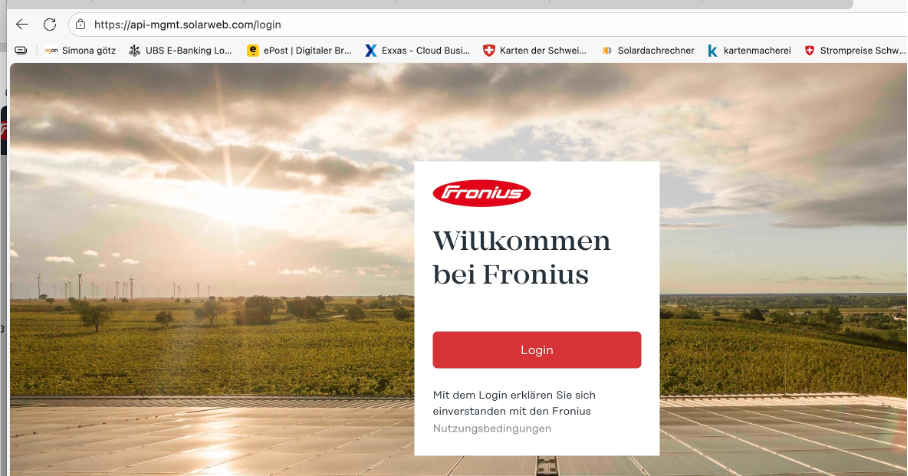
1.1 Freischalten Firmen-API im Fronius-Portal
Klicken Sie im Fronius API-Management-Portal auf «Key Management» und danach auf den schwarzen Button «+ Neuer Key»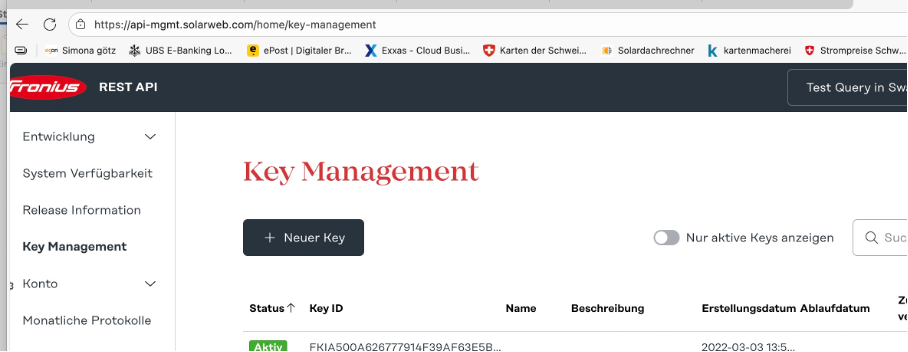
Jetzt werden in einem Fenster eine Key ID und ein Key Value angezeigt. Kopieren Sie beide Werte. Diese benötigen Sie bei jeder Fronius-Anlage, die Sie im egonline-Portal einrichten werden.
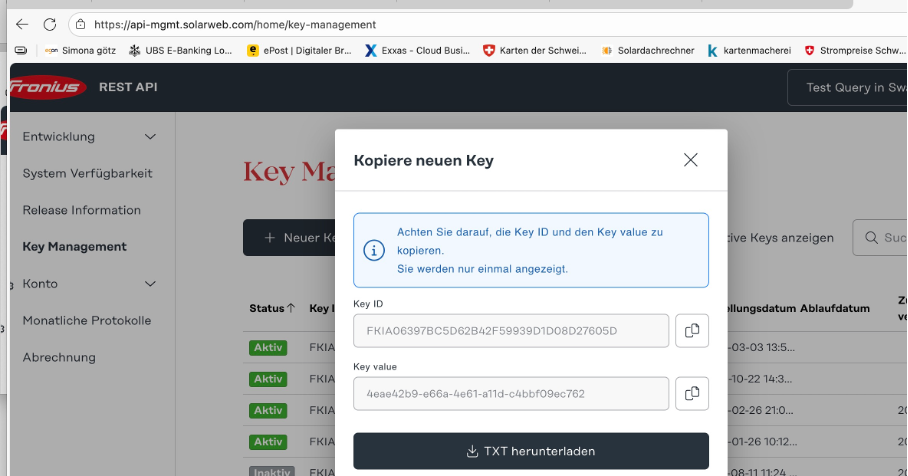
1.2 Freischalten Anlagen-API im Fronius-Portal
Gehen Sie jetzt in Ihr Fronius-Portal zur Anlagenüberwachung und dort auf die gewünschte Anlage. Sie sehen jetzt oben im Browser die pvSystemId. Die pvSystemId ist die ganz lange Folge an Zeichen hinter «pvSystemId=». Kopieren Sie diese SystemID.
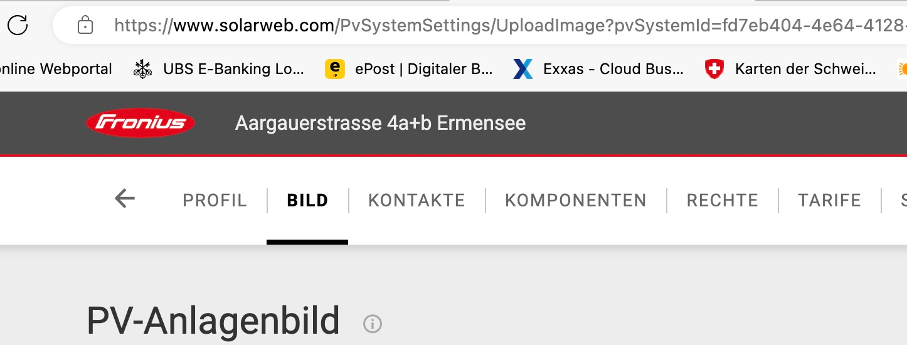
Im obigen Beispiel ist die pvSystemId fd7eb404-4e64-4128
Speichern Sie diese pvSystemId. Sie werden im egonline-Portal beim Einrichten der Anlage diese ID eingeben müssen. Die pvSystemId ist für jede PV-Anlage einmalig.
2 Einrichten der Anlage im egonline-Portal
Das Einrichten einer PV-Anlage funktioniert bei Fronius-Anlagen identisch wie für Anlagen mit anderen Schnittstellen:
- Erfasse die Anlagne-Grunddaten (siehe https://www.egonline.ch/knowledge-base/pv-monitoring-anlagen-grunddaten-erfassen/)
- Erfasse die Anlagen-Leistung und Wirkungsgrade (siehe https://www.egonline.ch/knowledge-base/pv-monitoring-anlagen-leistung-und-wirkungsgrade-erfassen/)
- Erfasse die Modul-Ausrichtung und -Neigung (siehe https://www.egonline.ch/knowledge-base/pv-monitoring-modul-ausrichtung-und-neigung-erfassen/)
- Erfasse die Datenschnittstelle zu Fronius:
Nach dem Speichern der Teilflächen für die Module erscheint ein Formular, in dem man die Datenschnittstelle auswählen kann
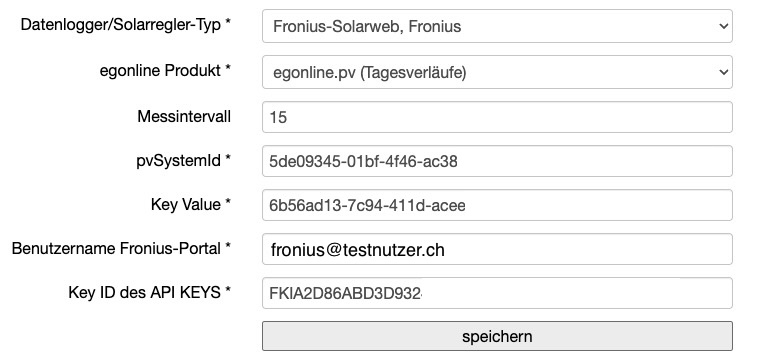
Füllen Sie jetzt das folgende Formular wie im Bild beschrieben aus und klicken dann auf «speichern»:
Screenshot
Tipps zum Ausfüllen:
- Die pvSystemId haben Sie vorher im Solarweb-Portal gefunden. Siehe Erklärung und PrintScreen in Kapitel 1.2 oben. Das ist die einzige Angabe, die von PV-Anlage zu PV-Anlage unterschiedlich ist. Alle anderen Angaben auf dieser Seite sind für alle ihre PV-Anlagen von Fronius identisch. Die pvSystemId sieht z.B. so aus: e977b380-32i4-40ev-a7d2-bd8826eae701
- Den „KeyValue“ haben Sie vorher im Soalrweb-Portal gefunden. Siehe Erklärung und PrintScreen oben in Kapitel 1.1. Der Key Value sieht z.B. so aus: 50a920fc-4238-4575-8e97-b24a5c0228ca Der Key Value ist bei allen Ihren Fronius-Anlagen im egonline-Portal identisch.
- Der Benutzername Fronius-Portal ist der Benutzername, mit dem Sie sich im Fronius Solarweb-Portal anmelden. Er sieht z.B. so aus: info@muster-solar.ch Er ist bei allen Ihren Fronius-Anlagen im egonline-Portal identisch.
- Die “Key ID” haben Sie vorher im Solarweb-Portal gefunden. Siehe Erklärung und PrintScreen oben in Kapitel 1.1. Er sieht z.B. so aus: FKIAF644124B330214D849C157F917107EF1D. Er ist bei allen Ihren Fronius-Anlagen im egonline-Portal identisch.
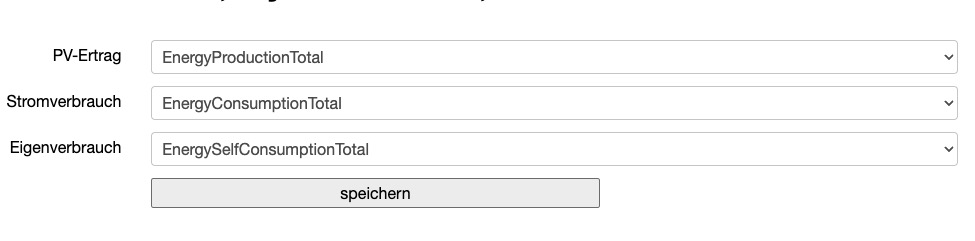
Klicken Sie anschliessend auf «speichern». Jetzt erscheint ein Formular, das anzeigt, welche Messdaten von Fronius für diese PV-Anlage zur Verfügung stehen:
Screenshot
Tipps zum Ausfüllen:
- Wenn alle Dropdowns leer sind (“EnergyProductionTotal” fehlt), kann egonline keine Verbindung zu dieser Fronius-Anlage aufnehmen. Klicken Sie im Browser oben auf den “zurück”-Pfeil um wieder zurück auf das Formular zur Datenschnittstelle zu kommen und kontrollieren Sie, ob Sie alle Angaben korrekt ausgefüllt haben.
- Wenn das Dropdown “Stromverbrauch” und / oder “Eigenverbrauch” leer ist, wurde keine SmartMeter installiert und Fronius misst nur die Produktion aber keinen Verbrauch (“EnergyConsumptionTotal” und “EnergySelfConsumptionTotal” fehlen).
- Wenn Sie möchten, dass das egonline-Portal nur die PV-Produktion aufzeichnet, aber nicht den Stromverbrauch und den Eigenverbrauch, dann wählen Sie im Dropdown das leere Feld aus, damit “EnergyConsumptionTotal” und “EnergySelfConsumptionTotal” nicht mehr angezeigt werden.
- Klicken Sie anschliessend auf “speichern”.
Jetzt ist die PV-Anlage fertig angelegt. Ab heute werden jede Nacht die Messwerte der letzten 4 Tage von Fronius importiert. Wenn Sie vergangene Messdaten aus dem Fronius-Portal importieren möchten, können Sie diesen Import von Hand starten. Eine Anleitung dazu gibt es hier: Link zu Anleitung