
egonline importiert jede Nacht die letzten 4 Tage aller Messwerte. Für Messwerte die vom Elektrizitätswerk via SDAT-CH Hub gesendet werden, werden zudem immer an Tag 6 des Monats alle Messwerte des vergangenen Monats nochmals neu importiert. Sollen andere Messwerte nochmals neu importiert werden, muss der Import von Hand gestartet werden.
Voraussetzungen
Um den Import von Messwerten von Hand starten zu können, benötigt man Zugriff auf den Import der Verbrauchsdatenanlage und den Verbrauch im ZEV. Diesen Zugriff haben Mitarbeitende von Egon AG und einige Servicepartner.
Varianten zum nachträglichen Importieren von Messdaten
Messdaten durchlaufen in egonline veschiedene Schritte, bis sie im ZEV ankommen:
- Daten kommen als Rohdaten bei egonline an und werden in eine Rohdatentabelle gespeichert
- Die Rohdaten werden in die Verbrauchsdatenanlage von egonline importiert
- Die Messwerte aus der Verbrauchsdatenanlage werden in den ZEV, in das PV-Monitoring oder in das Wärmepumpen-Monitoring übernommen
Damit die Messdaten im ZEV/PV-Monitoring/Wärmepumpen-Monitoring korrekt ankommen, müssen alle drei Schritte in dieser Reihenfolge ausgeführt werden. Wenn zu einem ZEV mehrere Verbrauchsdatenanlage gehören (zB eine Verbrauchsdatenanlage mit einem egonline-Datenlogger und eine mit Zaptec-Ladestationen), dann müssen zuerst für beide Verbrauchsdatenanlagen die Schritte 1 und 2 korrekt ausgeführt werden, bevor Schritt 3 ausgeführt wird.
Die drei Schritte können einzeln von Hand gestartet werden. Es gibt aber auch die Möglichkeit, mit einem “Sammelbefehl” alle drei Schritte auf einmal auszulösen und sie werden anschliessend automatisch in der richtigen Reihenfolge durchgeführt. Hier die Liste aller Varianten zum nachträglichen Import von Messdaten:
- Sammelbefehl zum Import aller Messdaten, die zu einem bestimmten ZEV gehören
- Sammelbefehl zum Import aller Messdaten, die zu einer bestimmten Verbrauchsdatenanlage gehören
- Befehl zum erneuten Speichern der Rohdaten (Schritt 1)
- Befehl zum erneuten Importieren aus den Rohdaten in die Verbrauchsdatenanlage (Schritt 2)
- Befehl zum erneuten Importieren aus der Verbrauchsdatenanlage in den ZEV (Schritt 3 für ZEV)
- Befehl zum erneuten Importieren aus der Verbrauchsdatenanlage in das PV-Monitoring (Schritt 3 für PV-Monitoring)
- Befehl zum erneuten Importieren aus der Verbrauchsdatenanlage in das Wärmepumpen-Monitoring (Schritt 3 für Wärmepumpen-Monitoring)
Sammelbefehl zum Import aller Messdaten, die zu einem bestimmten ZEV gehören
Mit diesem Sammelbefehl kann angegeben werden, für welchen ZEV in welchem Zeitraum alle Messwerte neu importiert werden sollen. egonline macht dann folgendes:
- Es prüft, ob für den gewünschten Zeitraum alle Rohdaten zu diesem ZEV komplett vorhanden sind. Falls Rohdaten fehlen, werden diese neu eingelesen. Achtung:
- Rohdaten werden nur neu eingelesen, wenn sie fehlen. Wenn Rohdaten vorhanden sind aber trotzdem neu eingelesen werden sollen (weil sie evtl. falsch sind), muss der Befehl zum erneuten Speichern der Rohdaten ausgeführt werden, damit die Messdaten nochmals neu in die Rohdaten eingelesen werden.
- Für folgende Versandwege von Daten können die Rohdaten auch bei fehlenden Daten nicht neu eingelesen werden. Wenn Daten fehlen muss per E-Mail/Telefon beim Lieferant der Daten nachgefragt werden: egonline-Datenlogger, Elektrizitätswerk (SDAT), Loxone, Prola
- Für folgende Versandwege von Daten wurde das automatisierte nachträgliche Einlesen der Rohdaten im egonline-Code noch nicht programmiert (To Do bei Sandra/Alex): Zaptec, easee, invisia
- Es sucht alle Verbrauchsdatenanlagen, die zu diesem ZEV gehören und importiert die Messwerte aus den Rohdaten neu in die Verbrauchsdatenanlagen (Schritt 2)
- Es importiert die Messwerte aus den Verbrauchsdatenanlagen in den ZEV (Schritt 3)
Vorgehen zum Ausführen des Sammelbefehls
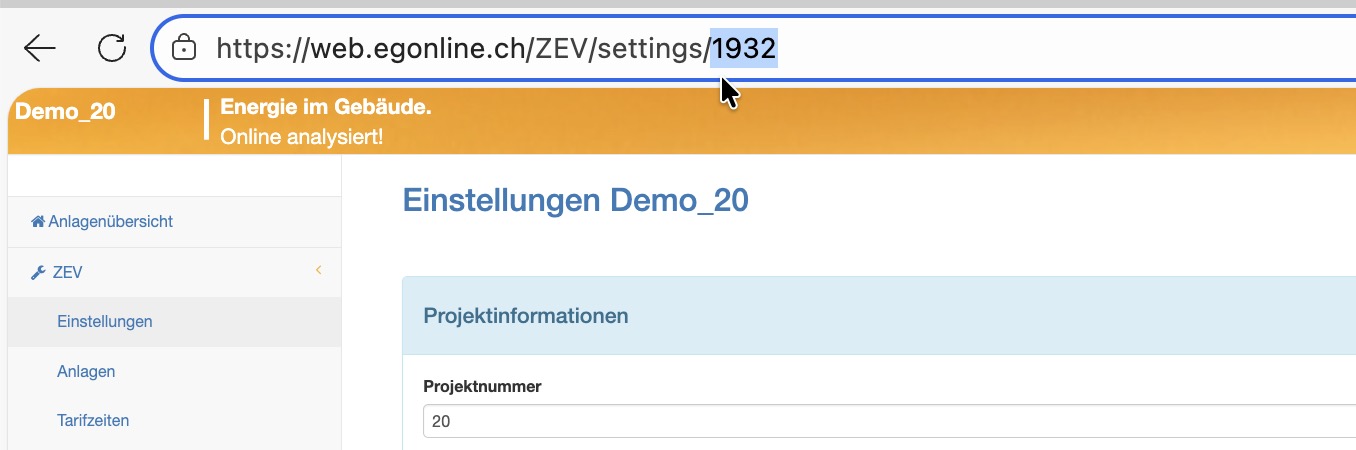
- Finde heraus, welche ID der ZEV hat, für den die Messwerte neu importiert werden sollen. Gehe dazu in den ZEV und dort auf Einstellungen. In der URL im Browserfenster wird jetzt https://web.egonline.ch/ZEV/settings/xxxx angezeigt. Die ID des ZEVs sind die Zahlen hinter https://web.egonline.ch/ZEV/settings/. Im Beispiel unten ist die ID des ZEVs 1932:

Screenshot
- Öffne ein Textdokument (z.B. Word) und schreibe dort: https://web.egonline.ch/import/recalculate_zev/1932/2025-01-01/2026-01-01
- Ersetze jetzt 1932 durch die ID Deines ZEV. Ersetze 2025-01-01 durch das gewünschte Startdatum ab dem die Messdaten neu importiert werden sollen. Ersetze 2026-01-01 durch das gewünschte Enddatum bis zu dem die Messdaten neu importiert werden sollen. Tipp: Berechne immer alle Messwerte ab der letzten korrekten Rechnungsperiode bis heute
- Kopiere den angepassten Text (z.B. https://web.egonline.ch/import/recalculate_zev/1234/2025-12-01/2026-02-01) in ein Browserfenster und drücke die Enter-Taste um nach dieser URL zu suchen. Jetzt wird der Import gestartet. Auf der Homepage siehst Du einen kurzen Text, der anzeigt für welchen ZEV und für welche Verbrauchdatenanlagen der Import gestartet wurde.
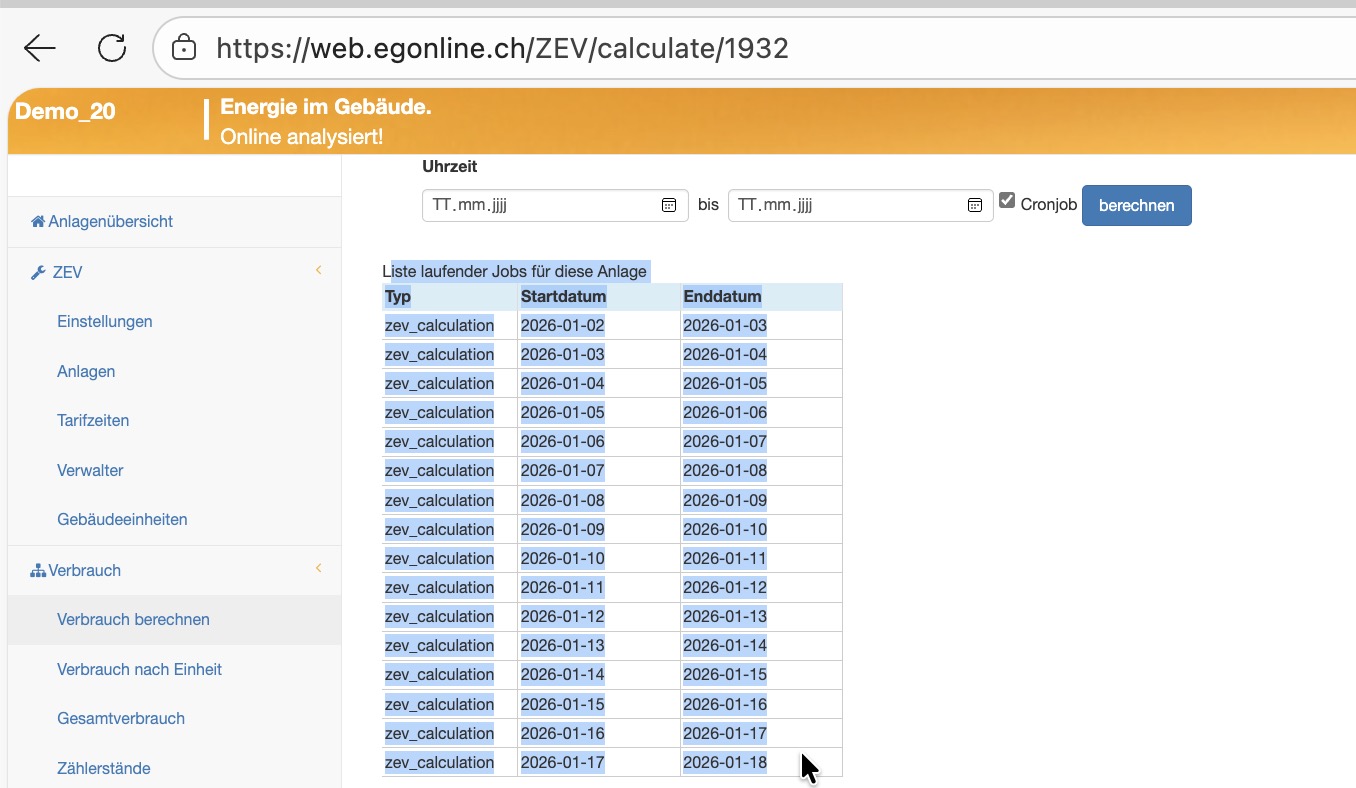
- Gehe im ZEV auf Verbrauch => Verbrauch berechnen. Hier siehst Du, dass der Import gestartet wurde und welche Tage noch berechnet werden müssen. Der Neu-Import kann mehrere Stunden dauern. Erst wenn hier keine Tage mehr angezeigt werden die neu berechnet werden müssen, ist der Neu-Import abgeschlossen.
Screenshot
Sammelbefehl zum Import aller Messdaten, die zu einer bestimmten Verbrauchsdatenanlage gehören
- Finde heraus, welche ID die Verbrauchsdatenanlage hat, für die die Messwerte neu importiert werden sollen. Gehe dazu in die Verbrauchsdatenanlage und dort auf “Import”. Scrolle dann ganz zuunterst auf die Seite. Dort wird die SystemID angezeigt. Im Beispiel unten ist die SystemID 2233
Screenshot
Screenshot
- Öffne ein Textdokument (z.B. Word) und schreibe dort: https://web.egonline.ch/import/recalculate_system/2233/2025-01-01/2026-01-01
- Ersetze jetzt 2233 durch die ID Deines ZEV. Ersetze 2025-01-01 durch das gewünschte Startdatum ab dem die Messdaten neu importiert werden sollen. Ersetze 2026-01-01 durch das gewünschte Enddatum bis zu dem die Messdaten neu importiert werden sollen. Tipp: Berechne immer alle Messwerte ab der letzten korrekten Rechnungsperiode bis heute
- Kopiere den angepassten Text (z.B. https://web.egonline.ch/import/recalculate_system/1234/2025-12-01/2026-02-01) in ein Browserfenster und drücke die Enter-Taste um nach dieser URL zu suchen. Jetzt wird der Import gestartet. Auf der Homepage siehst Du einen kurzen Text, der anzeigt für welchen ZEV und für welche Verbrauchsdatenanlagen der Import gestartet wurde.
- Gehe wieder zuunterst auf die Seite “Import” der Verbrauchsdatenanlage. Hier siehst Du jetzt, dass der Import gestartet wurde und welche Tage noch berechnet werden müssen. Der Neu-Import kann mehrere Stunden dauern. Erst wenn hier keine Tage mehr angezeigt werden die neu berechnet werden müssen, ist der Neu-Import abgeschlossen.
Screenshot



Befehl zum erneuten Speichern der Rohdaten (Schritt 1)
Dieser Befehl steht nur zur Verfügung, wenn egonline für diesen Versandweg eine Möglichkeit hat, die Rohdaten nochmals neu abzuholen. Wenn die Rohdaten an egonline gesendet werden, ist dieser Befehl nicht möglich. Dann muss per E-Mail oder Telefon beim Datenlieferanten nachgefragt werden, ob er die Messdaten nochmals liefern kann.