
Normalerweise exportiert egonline Promille-Werte für Heizen und Warmwasser in Immobilienverwaltungssysteme wie AbaImmo,Rimo etc. Für Stromabrechnungen exportiert egonline die Frankenbeträge. Dieser Artikel zeigt, wie die effektiv gemessenen kWh oder m3 exportiert werden können.
Voraussetzungen
In egonline ist ein Zugang als Verwaltung auf das gewünschte Projekt nötig.
Ausserdem muss ein VHKA-File von egonline aus dem Immobilienverwaltungssystem exportiert und anschliessend wieder in das Imobilienverwaltungssystem importiert werden können. Fragen Sie dazu beim Support Ihrer Immobilienverwaltungssoftware nach, wenn Sie Fragen haben.
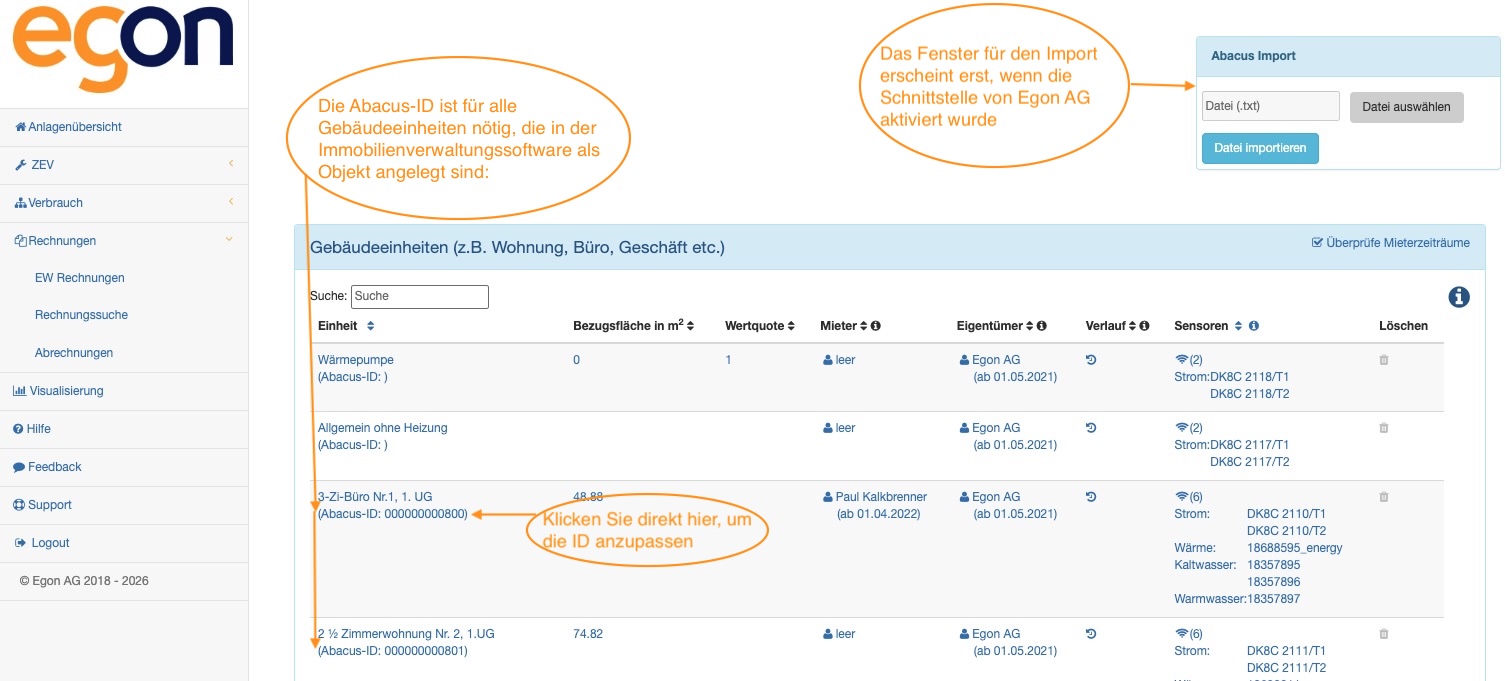
In egonline müssen alle Gebäudeeinheiten (Wohnungen) im Projekt mit der ID des Immobilienverwaltungssystems verknüpft sein. Dazu muss in egonline die Option “Schnittstelle zu Immobilienverwaltungssystem” aktiviert sein (kostenpflichtig). Und in jeder Gebäudeeinheit in egonline muss genau diejenige Abacus-ID (Rimo-ID, ..) hinterlegt sein, die im VHKA-File für diese Gebäudeeinheit eingetragen ist.
Sie sehen die ID im egonline-Portal unter “Gebäudeeinheiten” angezeigt:
Screenshot
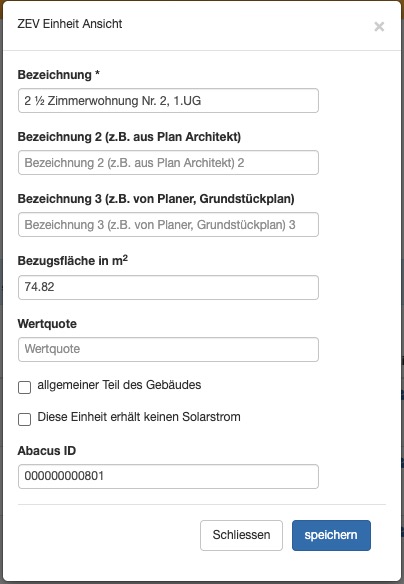
Um eine ID zu korrigieren oder hinzuzufügen, klicken Sie einfach auf den Namen der Einheit. Es öffnet sich nun ein Fenster, in dem Sie die ID ändern können:
Screenshot
Ablauf
Um effektiv gemessene kWh oder m3 von egonline in das Immobilienverwaltungsssystem exportieren zu können, sind in egonline folgende Schritte nötig:
- Mieterwechsel anpassen
- Abrechnung erstellen
- VHKA-File mit Messwerten exportieren
Danach kann das VHKA-File mit den kWh- oder m3-Werten in das Immobilienverwaltungssystem importiert werden. Falls bei diesem Schritt Fragen auftauchen, wenden Sie sich bitte an den Support Ihres Immobilienverwaltungssystem.
egonline erstellt jeweils ein separates VHKA-File für Strom-Messdaten, für Wärme-Messdaten und für Wasser-Messdaten. Pro Nutzer (Mieter) übergibt egonline die Summe der gemessenen Daten in diesem Zeitraum. Wenn also z.B. mehrere Wasserzähler in einer Wohnung vorhanden sind, übergibt egonline die Summe des gemessenen Wasserverbrauchs in der Wohnung.
Schritt 1: Mieterwechsel
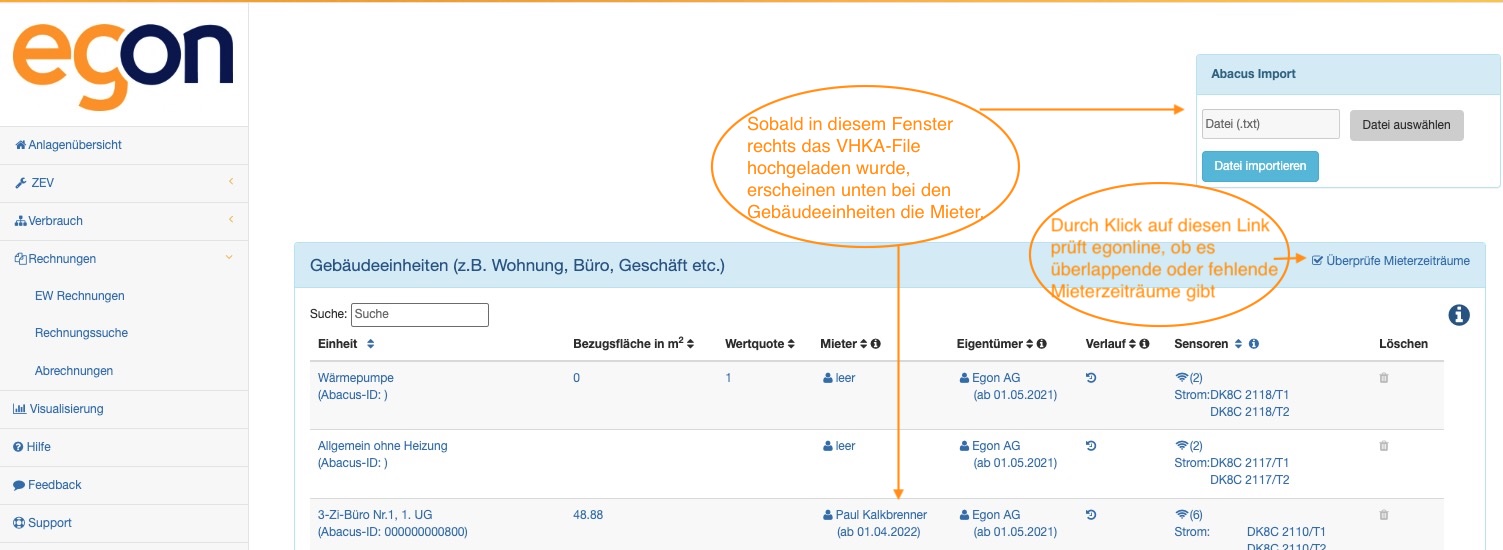
Erstellen Sie in der Immobilienverwaltungssoftware das VHKA-File über den gewünschten Zeitraum. Gehen Sie dann in das Projekt in egonline und laden Sie im Fenster rechts oben unter “Abacus Import” (bzw Rimo Import / Immotop Import) das VHKA-File hoch. Jetzt werden alle Mieterwechsel eingetragen. Prüfen Sie in der Ansicht, ob neue Mieter korrekt übernommen wurden.
Screenshot
Schritt 2: Abrechnung erstellen
Gehen Sie im Menu links unter “Rechnungen” auf “Abrechnungen erstellen” und wählen Sie dort den grünen Button “Neue Abrechnung erstellen”. Wenn Sie bereits Abrechnungen erstellt haben, welche die Verbrauchsdaten exportieren, wählen Sie die neuste Abrechnung aus und klicken Sie auf “übernehmen”. Ansonsten klicken Sie auf “überspringen”.
Geben Sie der Abrechnung einen Namen (zB Export Verbrauchsdaten 2025), klicken Sie die gewünschten Messdaten an (Strom, Wasser/Wärme), tragen Sie den gewünschten Zeitraum ein und wählen Sie bei “Schlüssel” entweder die Nutzfläche oder die Wertquote aus. Wählen Sie denjenigen Schlüssel, der nicht 0 ist. Klicken Sie danach auf “speichern”. Jetzt erscheinen verschiedene graue Kästen, die alle ausgefüllt und gespeichert werden müssen.
Wasserkosten
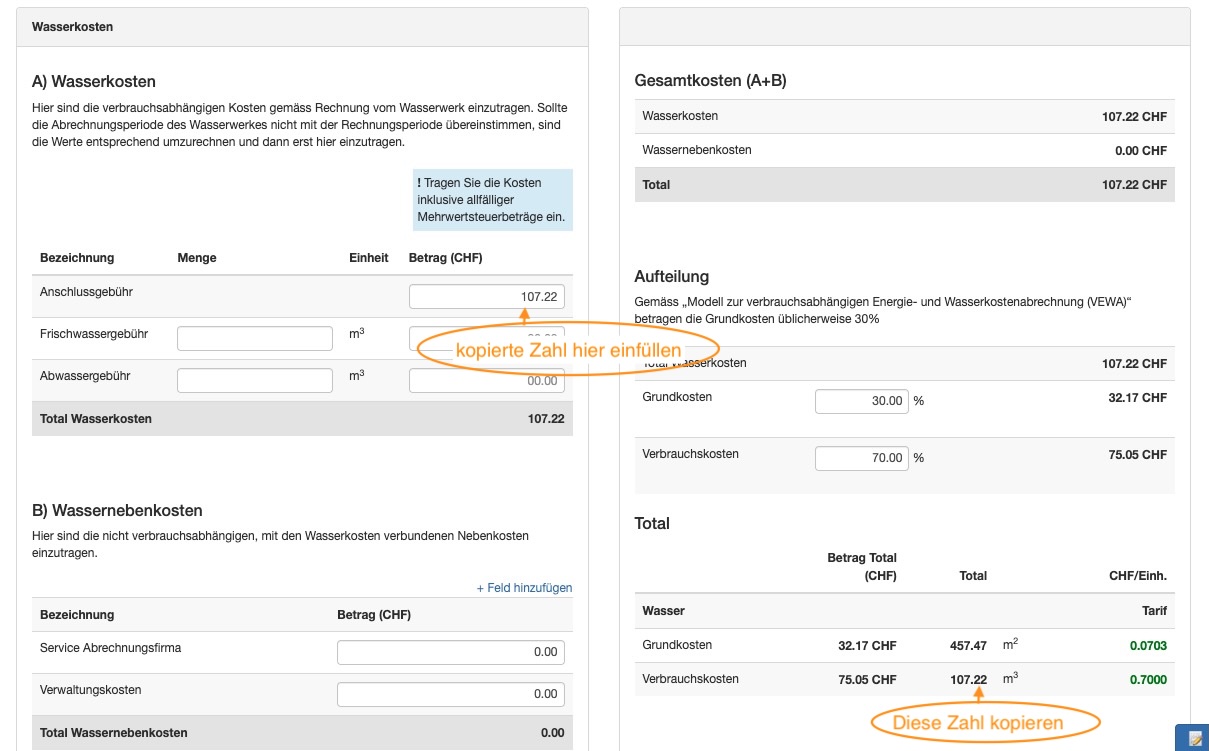
Klicken Sie in diesem Kasten auf “bearbeiten”. Kopieren sie die Zahl, die rechts unten im Formular bei “Verbrauchskosten” in m3 angezeigt wird. Das ist der gesamte Wasserbezug der Liegenschaft in m3. Füllen Sie diese Zahl links oben in das Feld “Betrag” bei Anschlussgebühr ein. Speichern Sie anschliessend.
Screenshot
Wärmekosten
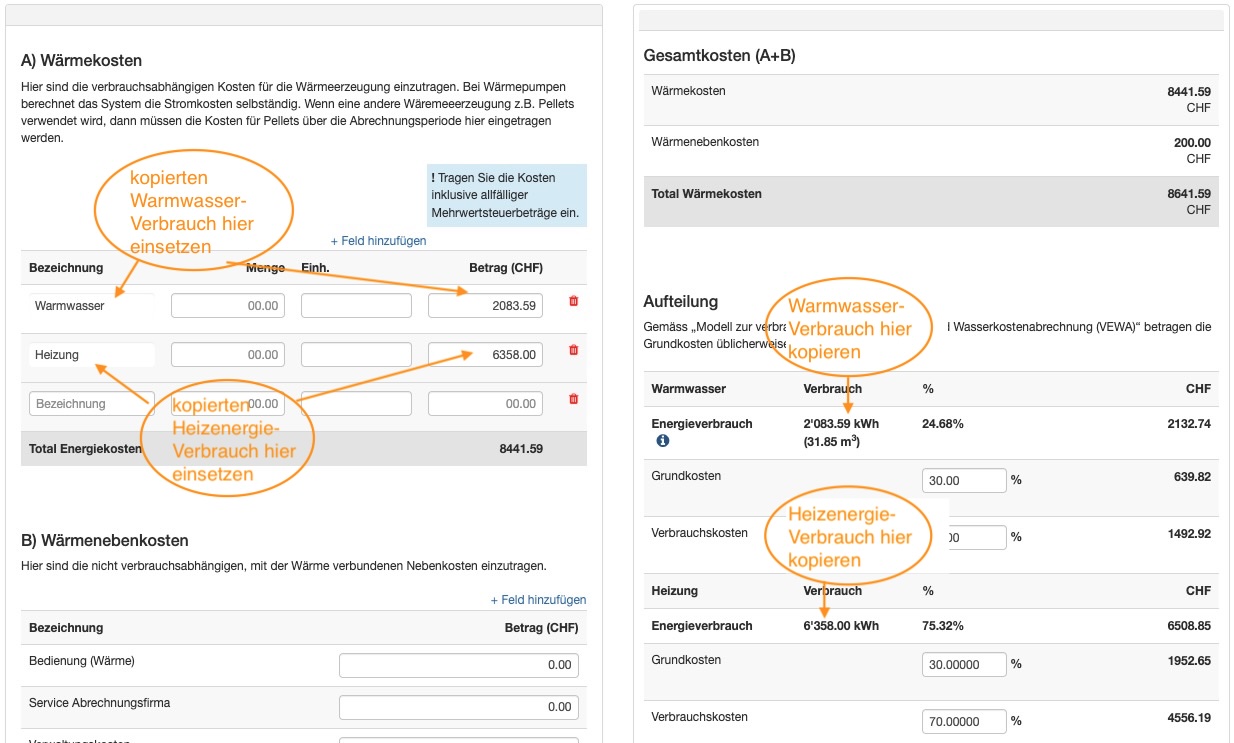
Klicken Sie in diesem Kasten auf “bearbeiten”. Sie sehen in der Tabelle “Aufteilung” rechts die total gemessenen kWh für Warmwasser und die total gemessenen kWh für Heizen. Tragen Sie beide Zahlen in die Tabelle links unter A)Wärmekosten in das Feld “Betrag” ein und schreiben als Bezeichnung “Warmwasser” bzw. “Heizung”. Wenn zuwenig Zeilen angezeigt werden, klicken Sie auf “+ Feld hinzufügen”, um weitere Zeilen hinzuzufügen. Speichern Sie anschliessend.
Screenshot
Jetzt können Sie die Rechnungen erstellen. Klicken Sie dazu auf den grünen Button “Rechnungen erstellen”.
Schritt 3: VHKA-File exportieren
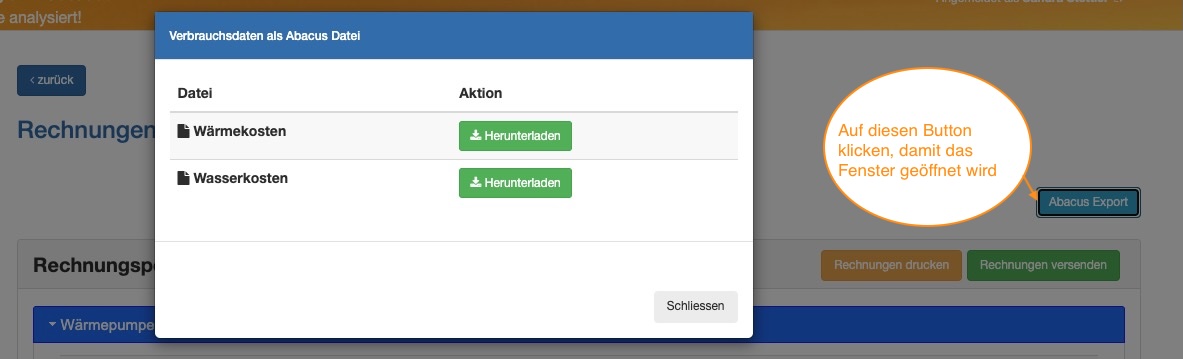
Sobald die Rechnungen erstellt wurden, sehen Sie in der Ansicht der Rechnungen rechts oben einen blauen Button “Export”. Klicken Sie auf diesen Button. Sie erhalten ein Fenster, in dem Sie die VHKA-Files mit den Messdaten downloaden können und anschliessend in das Immobilienverwaltungssystem importieren können.
Screenshot