
Anlagen, welche ihre Messdaten über Solar Manager an egonline senden, haben im egonline-Portal manchmal fehlende oder unplausible Daten. Dieser Artikel zeigt, wie die Ursache dafür gefunden und das Problem behoben werden kann.
Voraussetzungen
Um das Problem zu analysieren, benötigt man einen Zugang zum Solar Manager Portal für die betroffene Anlage. In diesem Zugang muss die Berechtigung zum Anlegen von Zählern vorhanden sein. Das ist beim Zugang für Installateure und für Mitarbeitende von Egon z.B. der Fall.
Mögliche Ursachen für Datenprobleme
Bisher sind folgende Ursachen für Datenprobleme mit Solar Manager bekannt:
- Der Name des Zählers im Solar Manager Portal wurde geändert
- Der Zähler wurde im Solar Manager Portal gelöscht und neu angelegt
- Die Messwerte sind auch im Solar Manager Portal unplausibel oder fehlen
- In der Grafik im Solar Manager Portal sind alle Messdaten korrekt. Aber nicht im Zählerexport von Solar Manager
- Der Stromzähler wurde ersetzt. Er heisst im Solar Manager Portal immer noch gleich wie vorher.
In den folgenden Kapiteln werden die verschiedenen Ursachen und Lösungswege genauer erklärt.
1. Name des Zählers im Solar Manager Portal wurde geändert
Damit die Datenübertragung von Solar Manager zu egonline möglich ist, wurden alle Zähler im Solar Manager Portal als «Smart Meter» angelegt. Zu jedem Sub-Meter kann man dazu eine Beschreibung angeben. Diese Beschreibung wurde Egon AG als Kennzeichnung des Zählers angegeben.
Falls man bei einem Zähler die Beschreibung ändert (z.B. «Whg 01» umbenennt in «Whg. 01»), findet egonline den Zähler nicht mehr.
Lösung:
Geben Sie dem Zähler entweder wieder den Namen, den Sie ursprünglich im Registrierungsformular an egonline gemeldet hatten. Oder informieren Sie egonline über ein Support-Ticket, dass Sie den Namen des Zählers geändert haben.
2. Der Zähler wurde im Solar Manager Portal gelöscht und neu angelegt
Jeder Zähler erhält von Solar Manager zusätzlich zum Namen eine eindeutige Erkennungsnummer. Diese Erkennungsnummer wird von Solar Manager über die API-Schnittstelle direkt egonline mitgeteilt. egonline verwendet diese Erkennungsnummer danach, um die Messdaten des Zählers abzurufen.
Falls im Solar Manager Portal ein Zähler gelöscht und nochmals neu angelegt wird, erhält er von Solar Manager eine neue Erkennungsnummer. Da egonline diese neue Erkennungsnummer nicht kennt, funktioniert das Abrufen der Messdaten nicht mehr.
Lösung:
Schreiben Sie egonline ein Support-Ticket, dass sich die eindeutige Erkennungsnummer des Zählers geändert hat. Geben Sie an, an welchem Datum Sie im Solar Manager Portal den Zähler gelöscht und neu hinzugefügt haben.
3. Die Messwerte sind auch im Solar Manager Portal unplausibel oder fehlen
Wenn es auch in der Grafik im Solar Manager Portal unplausible oder fehlende Messwerte gibt, gibt es entweder ein Problem mit dem Zähler, der Kabelverbindung zwischen Zähler und Solar Manager oder der Solar Manager hat einen technischen Defekt.
Lösung:
Lassen Sie diese Punkte vor Ort vom Installateur des Solar Managers prüfen. Erst wenn im Solar Manager Portal wieder alle Messwerte korrekt angezeigt werden, können die korrekten Daten an egonline übermittelt werden.
4. In der Grafik im Solar Manager Portal sind alle Messdaten korrekt. Aber nicht im Zählerexport von Solar Manager
- Sind von allen Zählern Zählerstände vorhanden?
- Zählen die Zählerstände von allen Zählern hoch? Oder gibt es Zähler, die immer auf dem selben Zählerstand bleiben (also keinen Verbrauch haben)? Oder gibt es Zähler, bei denen der Zählerstand rückwärts springt?
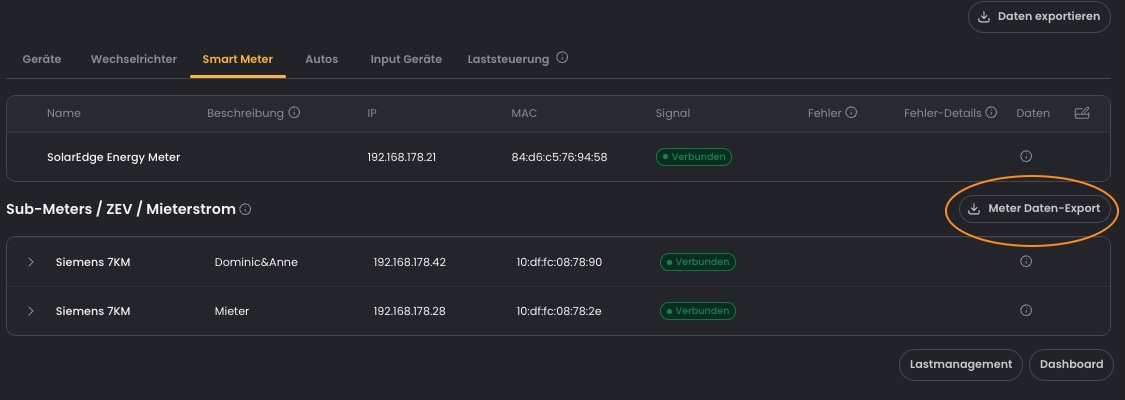
Screenshot: Oberfläche im Solar Manager Portal, um den Export der Zählerstände auszulösen
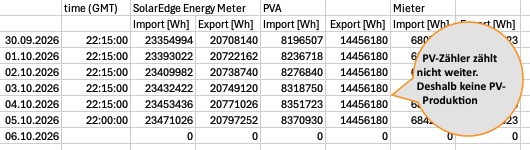
Screenshot: CSV-Datei von Solar Manager mit den Zählerständen. In diesem Beispiel zählt der PV-Zähler nicht weiter.
In egonline können erst dann die korrekten Messwerte angezeigt werden, wenn die Zählerstände im Solar Manager Portal korrekt sind.
Lösung:
Falls es im CSV von Solar Manager fehlende, unplausible oder rückwärtszählende Zählerstände gibt, lassen Sie die Installation und die Zähler von Ihrem Installateur prüfen. Der Support von Solar Manager kann bei weiteren Fragen weiterhelfen.
Der Stromzähler wurde ersetzt. Er heisst im Solar Manager Portal immer noch gleich wie vorher.
Wenn ein Stromzähler ersetzt wurde (z.B. wegen einem Defekt), werden die Messwerte des neuen Zählers oft zwar in der Grafik des Solar Manager Portals angezeigt, aber nicht im egonline-Portal. Der Grund dafür ist, dass egonline jetzt plötzlich für den Zähler sehr tiefe Zählerstände geliefert erhält (da der neue Zähler bei Zähelrstand 0 zu zählen beginnt). Wenn Zählerstände plötzlich tiefer sind als vorher, wird das von egonline als Fehler interpretiert. Die Messwerte werden nicht in egonline importiert.
Lösung:
Schreiben Sie im egonline-Portal ein Support-Ticket zu dieser Anlage. Informieren Sie darin, welcher Zähler an welchem Datum ersetzt wurde. Geben Sie an, welchen Namen der ersetzte Zähler im Solar Manager Portal hat.