
Im Videotutorial “Einstellungen und EW-Rechnungen erfassen”, wird erklärt, welche Einstellungen Sie vornehmen sollten, bevor Sie mit der Abrechnung beginnen können.
Einstellungen & Konfiguration
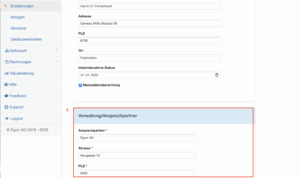
- Kontaktdaten zur ZEV‑Verwaltung
Die Projektinformationen sowie die Kontaktdaten der Verwaltung (Verantwortlicher) wurden bei der Regristierung Ihrer Liegenschaft/ Objekt von Egon AG für Sie hinterlegt. Diese Informationen haben wir dem uns eingereichten Regristierungsformular entnommen.
Bitte überprüfen Sie die Angaben und ergänzen Sie fehlende Informationen.
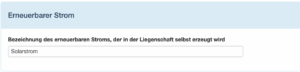
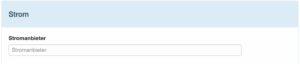
2. Bezeichnung erneuerbarer Strom & Stromanbieter
Vergeben Sie hier die Bezeichnung für selbst produzierten Strom (z. B. PV‑Anlage) und wählen Sie den Stromanbieter/Verteilnetzbetreiber (Elektrizitätswerk). Die Bezeichnung erscheint auf der Abrechnung und hilft dem Rechnungsempfänger, Kosten und Verbrauch dem richtigen Stromprodukt zuzuordnen.
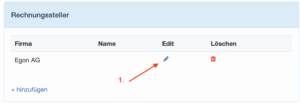
3. Rechnungssteller & Mehrwertsteuer
Sehen Sie sich den separaten Beitrag an https://www.egonline.ch/knowledge-base/rechnungssteller/
4. Logo auf Rechnung
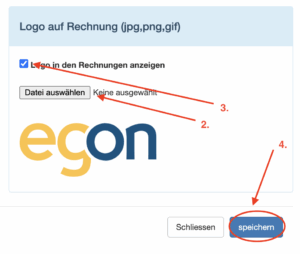
Möchten Sie Ihr eigenes Logo auf der Rechnung anzeigen?
→ Aktivieren Sie das Kästchen «Logo in den Rechnungen anzeigen» und laden Sie das gewünschte Logo über → «Datei auswählen» hoch.
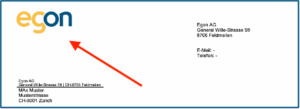
Ansicht aus der Stromkostenabrechnung:
4. Anlageprofil ändern
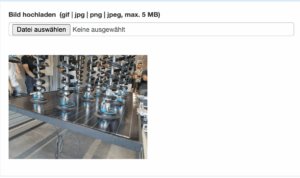
Um das Anlagenprofilbild anzupassen, können Sie ein Bild Ihres Gebäudes hochladen.
Gehen Sie dazu zu: ZEV → Einstellungen → bis zu «Bild der ZEV» scrollen → «Durchsuchen» auswählen und gewünschtes Bild hochladen.
5. Briefkopf Ausrichtung
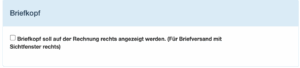
Der Briefkopf wird standardmässig links auf der Rechnung angezeigt. Möchten Sie den Briefkopf rechts positionieren, bis zu «Briefkopf» scrollen und aktivieren Sie die Option «Briefkopf soll auf der Rechnung rechts angezeigt werden».
Hinweis: Die Ausrichtung beeinflusst den Briefversand und die Auswahl des Briefumschlags (Fenster links oder Fenster rechts).
6. Rechnungsbetrag runden
Wenn der Rechnungsbetrag der Gesamtabrechnung für die Bezüger auf 5 Rp. gerundet werden soll, aktivieren Sie die Funktion in den Einstellungen.
→ Aktivieren Sie die Checkbox «Gesamtabrechnung auf 5 Rp. runden»
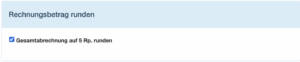
Die Rundung erfolgt nur auf der Gesamtabrechnung, nicht auf detaillierten Abrechnungen (z. B. Stromkosten-, Wasserkosten- oder Wärmekostenabrechnung). Ohne Aktivierung dieser Funktion wird der Rechnungsbetrag auf 1 Rp. genau ausgewiesen.